【官方教程】D-Link無線路由器靜態IP地址上網設置

  • A+
所屬分類:無線路由器

D-Link無線路由器靜態IP地址上網設置

本文介紹了D-Link無線路由器靜態IP地址上網的設置方法,所謂靜態IP地址上網,就是ISP寬帶運營商給用戶提供了上網所需要的IP地址、子網掩碼、網關、DNS服務器地址,這幾個參數,用戶只需要在D-Link無線路由器上進行相應的配置就可以上網了。

實例應用

例如ISP寬帶運營商給某用戶提供的IP地址上網信息如下:IP地址:10.217.205.152;子網掩碼:255.255.255.0;網關:10.255.253.3;DNS:172.16.0.6和172.16.0.66。

現在使用D-Link DIR 600無線路由器,來完成靜態IP地址上網的配置。

配置方法

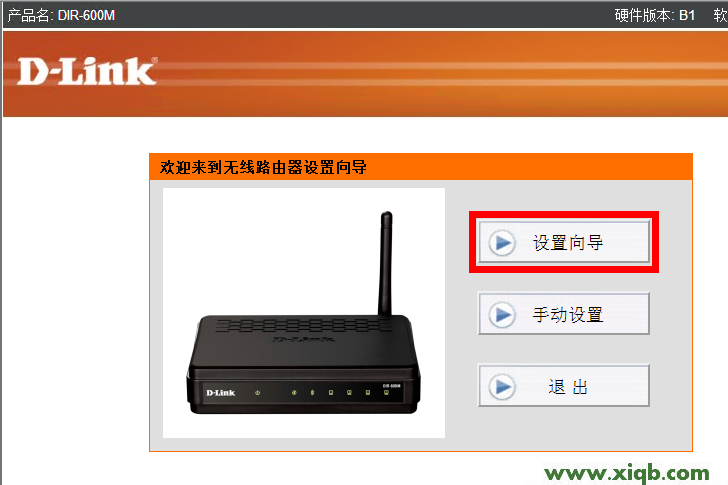
1、在瀏覽器的地址欄中輸入:192.168.0.1并按下回車鍵——>點擊“設置向導”(首次登錄時會出現這一步,否則會直接彈出輸入用戶名和密碼的對話框)
D-Link路由器設置,磊科路由器在線電話,科磊nw604無線路由器,磊科無線路由器用戶,磊科路由器橋接,netcore路由器重啟,磊科路由器安裝方法,【官方教程】D-Link無線路由器靜態IP地址上網設置

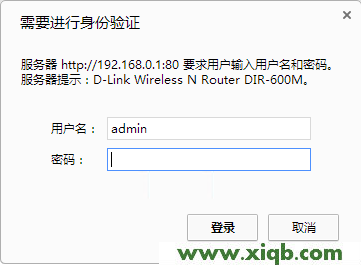
2、輸入“用戶名”:admin;“密碼”:空,也就是沒有密碼——>點擊“登錄”。
D-Link路由器設置,磊科路由器在線電話,科磊nw604無線路由器,磊科無線路由器用戶,磊科路由器橋接,netcore路由器重啟,磊科路由器安裝方法,【官方教程】D-Link無線路由器靜態IP地址上網設置

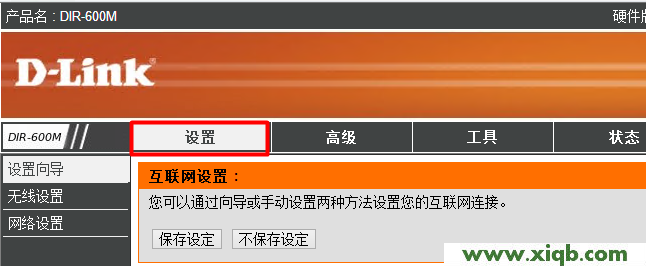
3、點擊“設置”

D-Link路由器設置,磊科路由器在線電話,科磊nw604無線路由器,磊科無線路由器用戶,磊科路由器橋接,netcore路由器重啟,磊科路由器安裝方法,【官方教程】D-Link無線路由器靜態IP地址上網設置

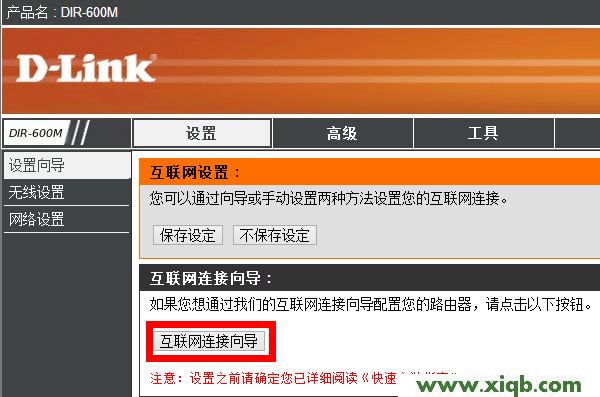
4、點擊“互聯網連接向導”

D-Link路由器設置,磊科路由器在線電話,科磊nw604無線路由器,磊科無線路由器用戶,磊科路由器橋接,netcore路由器重啟,磊科路由器安裝方法,【官方教程】D-Link無線路由器靜態IP地址上網設置

5、點擊“下一步”

D-Link路由器設置,磊科路由器在線電話,科磊nw604無線路由器,磊科無線路由器用戶,磊科路由器橋接,netcore路由器重啟,磊科路由器安裝方法,【官方教程】D-Link無線路由器靜態IP地址上網設置

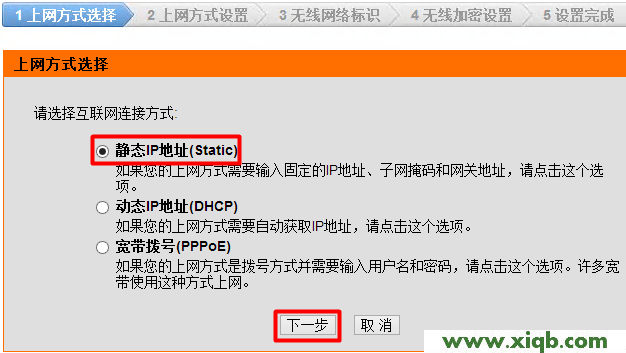
6、選擇“靜態IP地址(Static)”——>點擊“下一步”。

D-Link路由器設置,磊科路由器在線電話,科磊nw604無線路由器,磊科無線路由器用戶,磊科路由器橋接,netcore路由器重啟,磊科路由器安裝方法,【官方教程】D-Link無線路由器靜態IP地址上網設置

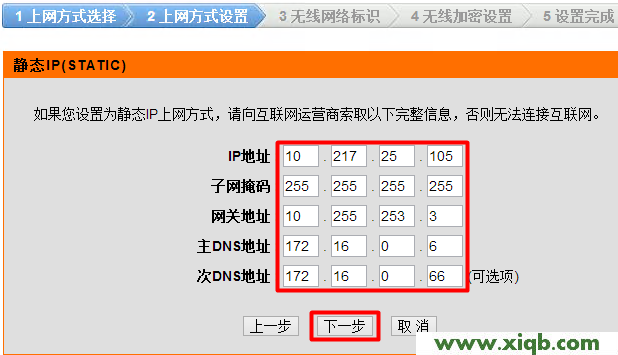
7、根據ISP寬帶運營商提供的信息填寫“IP地址”、“子網掩碼”、“網關地址”、“主DNS地址”和“次DNS地址”——>點擊“下一步”。
D-Link路由器設置,磊科路由器在線電話,科磊nw604無線路由器,磊科無線路由器用戶,磊科路由器橋接,netcore路由器重啟,磊科路由器安裝方法,【官方教程】D-Link無線路由器靜態IP地址上網設置

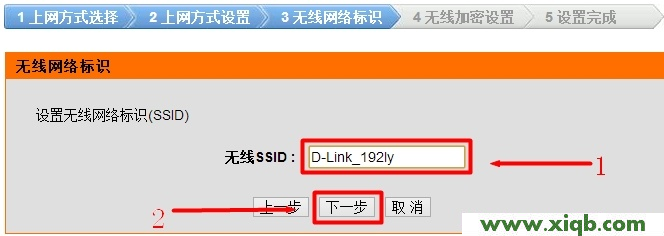
8、無線網絡名稱設置:“無線SSID”用戶自定義設置(PS:無線SSID就是無線網絡名稱)——>點擊“下一步”。
D-Link路由器設置,磊科路由器在線電話,科磊nw604無線路由器,磊科無線路由器用戶,磊科路由器橋接,netcore路由器重啟,磊科路由器安裝方法,【官方教程】D-Link無線路由器靜態IP地址上網設置

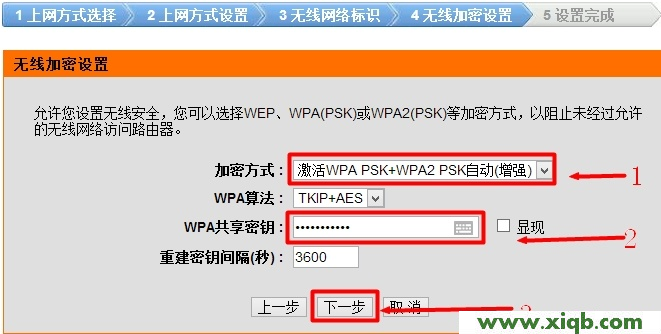
9、無線加密設置:“加密方式”選擇:激活WPA PSK+WPA2 PSK自動(增強)——>“WPA共享密鑰”用戶自定義設置,就是無線網絡的密碼——>點擊“下一步”。PS:其它選項保持默認即可。
D-Link路由器設置,磊科路由器在線電話,科磊nw604無線路由器,磊科無線路由器用戶,磊科路由器橋接,netcore路由器重啟,磊科路由器安裝方法,【官方教程】D-Link無線路由器靜態IP地址上網設置

10、完成設置:點擊“保存設定”.

D-Link路由器設置,磊科路由器在線電話,科磊nw604無線路由器,磊科無線路由器用戶,磊科路由器橋接,netcore路由器重啟,磊科路由器安裝方法,【官方教程】D-Link無線路由器靜態IP地址上網設置

至此,就完成了D-Link無線路由器靜態IP地址上網的設置,如果靜態IP地址參數沒有錯誤,就可以正常上網的了。

發表評論

您必須才能發表評論!