- A+
所屬分類:無線路由器
D-Link無線路由器修改LAN口IP地址方法
本文介紹了D-Link無線路由器修改LAN口IP地址的方法,D-Link系列的路由器,LAN口的IP地址默認(rèn)是192.168.0.1,LAN口的IP地址也是路由器管理界面的登錄地址;一般情況下,不建議修改LAN口的IP地址,只有當(dāng)進(jìn)行WDS橋接,或者是把路由器當(dāng)成交換機(jī)使用時(shí),才建議對其進(jìn)行修改。本文會(huì)用到D-Link DIR 600型無線路由器,來介紹修改LAN口IP地址的操作。
實(shí)例應(yīng)用
由于進(jìn)行WDS橋接配置,需要把期中一臺(tái)D-Link DIR 600無線路由器的LAN口IP地址更改為192.168.0.2,具體更改方法參見下面的文章。
更改LAN口IP方法
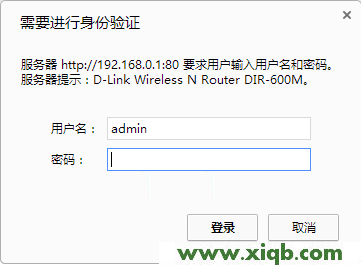
1、登錄管理界面:在瀏覽器的地址欄中輸入:192.168.0.1并按下回車鍵——>在對話框中輸入“用戶名”:admin;“密碼”:空,也就是沒有密碼,點(diǎn)擊“登錄”。PS:用戶如果更改了登錄用戶名和密碼,則請用更改后的用戶名和密碼進(jìn)行登錄。
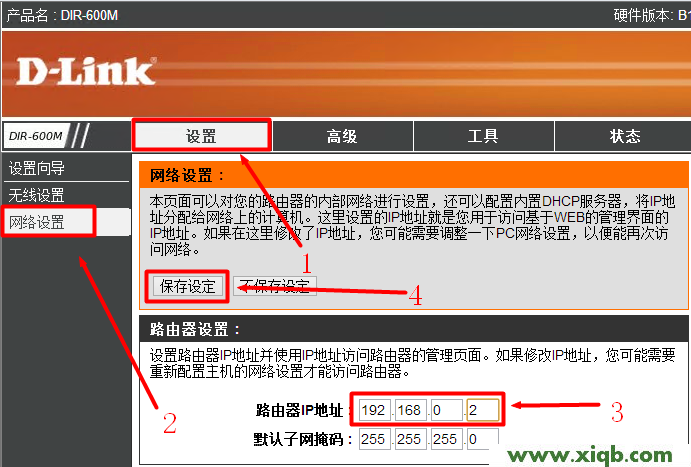
2、點(diǎn)擊“設(shè)置”——>“網(wǎng)絡(luò)設(shè)置”——>“路由器IP地址”后面填寫:192.168.0.2——>點(diǎn)擊上方的“保存設(shè)置”,具體可以參見下圖中的操作:
3、在彈出的對話框中點(diǎn)擊“確定”
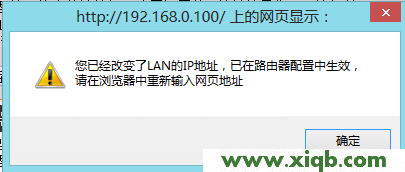
4、點(diǎn)擊“確定”后,路由器會(huì)自動(dòng)重啟。

PS:重啟完成后,用戶需要使用192.168.0.2這個(gè)IP地址來登錄D-Link DIR 600無線路由器的管理界面了。
贊
0
賞