- A+
本文的設(shè)置方法適用于TP-Link mini系列路由器中的TL-WR700N、TL-WR702N、TL-WR706N、TL-WR710N、TL-WR800N型號(hào),本文將以TL-WR700N為例來(lái)介紹詳細(xì)Repeater模式的設(shè)置方法,注意TL-WR706N新增加了一個(gè)硬件開(kāi)關(guān),在設(shè)置之前需要先把硬件撥動(dòng)到AP模式,其余的設(shè)置和本文介紹的設(shè)置方法完全相同。
Repeater模式能夠?qū)υ瓉?lái)的無(wú)線信號(hào)進(jìn)行中繼和放大,擴(kuò)大原來(lái)的無(wú)線信號(hào)的覆蓋范圍,Repeater模式下的組網(wǎng)拓?fù)鋱D如下所示:

設(shè)置實(shí)例:上圖中電腦A和B要訪問(wèn)互聯(lián)網(wǎng),但是路由器TL-WR941N的無(wú)線信號(hào)覆蓋范圍有限,電腦A和B搜索不到TL-WR941N的無(wú)線網(wǎng)絡(luò)信號(hào)。這時(shí)我們?cè)赥L-WR941N和電腦之間安裝一臺(tái)TL-WR700N迷你路由器,對(duì)TL-WR941N的信號(hào)進(jìn)行中繼,使得電腦A和B能夠搜索到信號(hào),連接后成功訪問(wèn)互聯(lián)網(wǎng)。
完整的設(shè)置過(guò)程需要4個(gè)步驟:1、查看TL-WR941N參數(shù);2、配置電腦IP地址;3、TL-WR700N配置;4、檢查Repeater配置;5、再次配置電腦IP;6、更改TL-WR700N的IP地址。
查看TL-WR941N參數(shù)
首先我們要知道上級(jí)路由器TL-WR941N上無(wú)線網(wǎng)絡(luò)的名稱(SSID)、無(wú)線密碼、加密方式、信道、MAC地址等信息,這些信息在后續(xù)的設(shè)置過(guò)程中會(huì)用到。查看方法:
登錄TL-WR941N管理界面-->點(diǎn)擊“運(yùn)行狀態(tài)”-->查看設(shè)備“無(wú)線狀態(tài)”,記下無(wú)線網(wǎng)絡(luò)的SSID號(hào)(本例為TP-LINK_2026BC)以及無(wú)線狀態(tài)的MAC地址(本例為E0-05-C5-20-26-BC),如下圖所示:

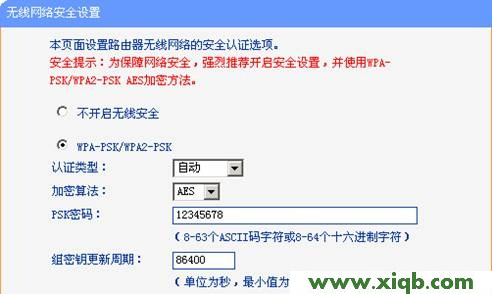
點(diǎn)擊“無(wú)線設(shè)置”-->“無(wú)線安全設(shè)置”,然后查看無(wú)線加密方式和PSK密碼,并記錄下來(lái)。
配置電腦IP地址
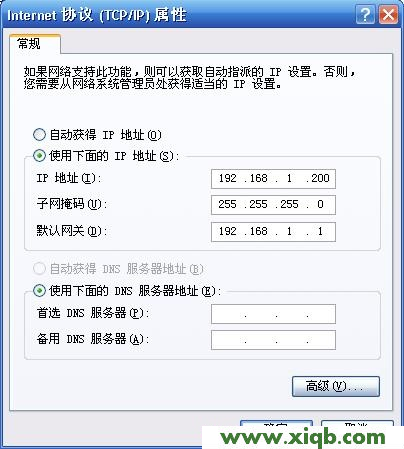
TL-WR700N迷你路由器在AP模式下默認(rèn)不啟用DHCP服務(wù),因此不能給電腦自動(dòng)分配IP地址了,所以需要用戶手動(dòng)給電腦設(shè)定一個(gè)IP地址,才能夠登錄TL-WR700N的管理界面。只需要設(shè)置IP地址和子網(wǎng)掩碼即可,IP地址設(shè)置為192.168.1.X(1<X<252)、子網(wǎng)掩碼:255.255.255.0,默認(rèn)網(wǎng)關(guān)和DNS服務(wù)器地址無(wú)需設(shè)置,注意:這里設(shè)置的是筆記本電腦上無(wú)線網(wǎng)卡的IP地址。點(diǎn)擊閱讀:電腦手動(dòng)設(shè)置IP地址的方法。效果如下
TL-WR700N配置
1、電腦連接TL-WR700N:TL-WR700N默認(rèn)是啟用了無(wú)線網(wǎng)絡(luò)的,并且沒(méi)有設(shè)置密碼,所以在完成電腦的IP地址設(shè)置后,可以用這臺(tái)電腦通過(guò)無(wú)線的方式連接到TL-WR700N上。用電腦的無(wú)線網(wǎng)卡掃描無(wú)線網(wǎng)絡(luò),找到TL-WR700N的無(wú)線網(wǎng)絡(luò)名稱后點(diǎn)擊連接即可。TL-WR700N的無(wú)線網(wǎng)絡(luò)名稱是TP-LINK_PocketAP_XXXXXX(XXXXXX是TL-WR700N的MAC地址的后6位)。
2、登錄TL-WR700N管理界面:在瀏覽器中輸入“192.168.1.253”,輸入登陸帳號(hào)及密碼admin/admin,打開(kāi)TL-WR700N的管理界面。
3、運(yùn)行設(shè)置向?qū)В狐c(diǎn)擊左側(cè)的“設(shè)置向?qū)?rdquo;-->“下一步”。

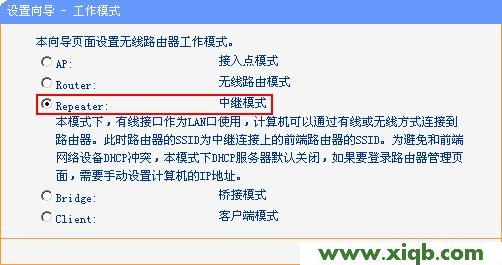
4、選擇工作模式:在工作模式設(shè)置界面中選擇“Repeater模式”-->“下一步”.
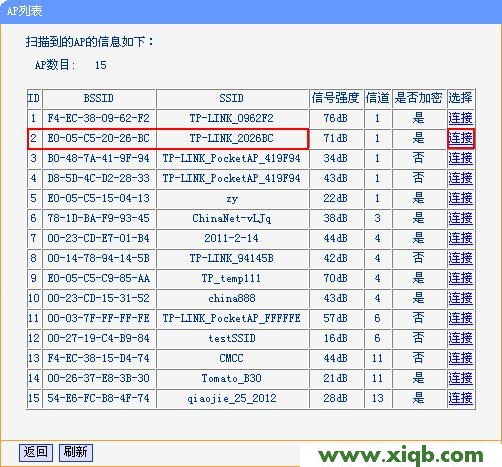
5、無(wú)線設(shè)置:點(diǎn)擊“掃描”
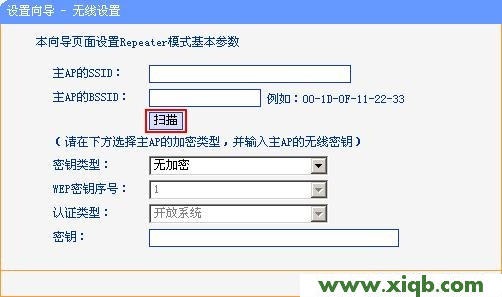
找到上級(jí)路由器TL-WR941N的SSID(在第一步中記錄下來(lái)的),然后點(diǎn)擊“連接”。
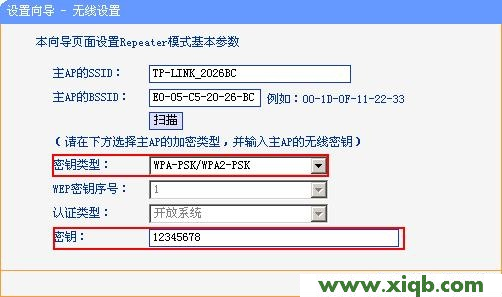
設(shè)置與上級(jí)路由器TL-WR941N路由器相同的加密方式和密碼-->“下一步”.
6、點(diǎn)擊“重啟”后,TL-WR700N會(huì)自動(dòng)重啟,重啟完成后,剛才的設(shè)置就生效了。

檢查Repeater配置
TL-WR700N重啟后,電腦與其的連接會(huì)自動(dòng)斷開(kāi),這是需要從新搜索無(wú)線網(wǎng)絡(luò),在搜索到的列表中我們發(fā)現(xiàn)電腦搜索到了上級(jí)路由器TL-WR941N的SSID--TP-LINK_2026BC,點(diǎn)擊連接。
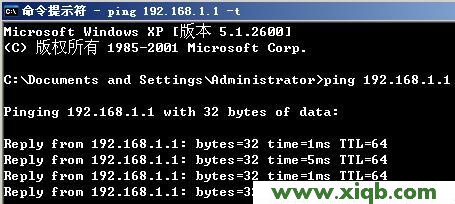
ping路由器TL-WR941N的管理地址192.168.1.1,如果ping成功,說(shuō)明剛才的Repeater配置沒(méi)有問(wèn)題,如果并失敗說(shuō)明配置出錯(cuò),請(qǐng)認(rèn)真檢測(cè)相關(guān)配置步驟
ping 192.168.1.1方法:在電腦中一次點(diǎn)擊“開(kāi)始”-->“運(yùn)行”-->輸入“cmd”并回車-->輸入ping 192.168.1.1并按回車鍵。結(jié)果中出現(xiàn)TTL表示成功,如果沒(méi)有表示失敗
再次配置電腦IP
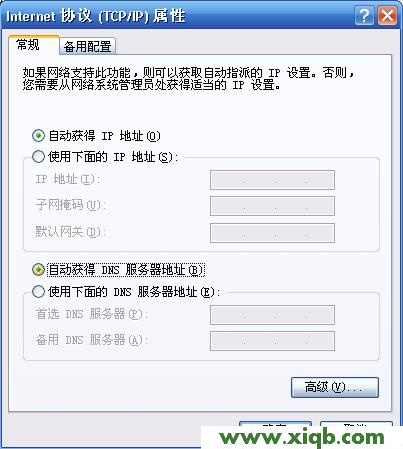
最后需要把剛才電腦的IP地址配置自動(dòng)獲取,這樣電腦可以從上級(jí)路由器TL-WR941N的DHCP服務(wù)器那里獲得IP地址和DNS服務(wù)器地址信息,然后才能瀏覽互聯(lián)網(wǎng),當(dāng)然其它電腦的IP地址也應(yīng)該配置為自動(dòng)獲得。點(diǎn)擊閱讀:電腦自動(dòng)獲取IP地址設(shè)置方法
更改TL-WR700N的IP地址
TL-WR700N的管理地址是192.168.1.253,如果網(wǎng)絡(luò)中已經(jīng)有設(shè)置使用了192.168.1.253這個(gè)IP地址,那么必須把TL-WR700N的管理地址更改為一個(gè)未被使用的IP地址,如果這個(gè)地址未被使用,那么無(wú)需對(duì)其進(jìn)行更改。
修改方法:登錄TL-WR700N管理界面-->“網(wǎng)絡(luò)參數(shù)”-->“LAN口設(shè)置”,修改IP之后,點(diǎn)擊“保存”,路由器自動(dòng)重啟。如下圖所示。