
- A+
這里的150M指的是騰達150M無線路由器的無線傳輸速率,并不是指的無線路由器的型號,下面是www.15weiji.cn給大家整理的一些有關騰達150M無線路由器的設置教程,希望對大家有幫助!
騰達150M無線路由器的設置教程
1、在瀏覽器地址欄中輸入:192.168.0.1并按回車鍵——>在跳轉的頁面中輸入默認登錄密碼:admin——>點擊“確定”。
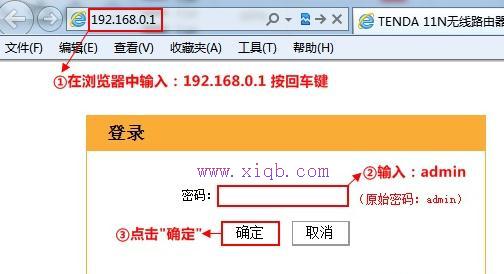
騰達W311R路由器登錄設置界面
2、登錄到設置界面后,在“上網方式”選項下可以看到有“ADSL撥號”、“自動獲取”兩種方式;還有一種“靜態IP”上網方式,需要在“高級設置”界面中。用戶請根據自己辦理的寬帶業務來選擇“上網方式”,下面進行詳細說明。
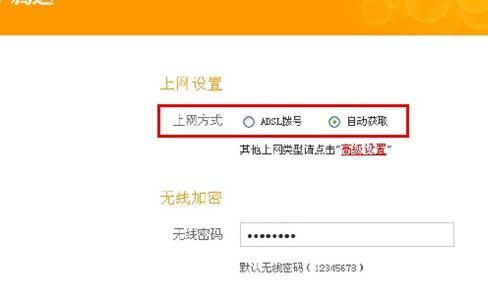
騰達W311R路由器上網方式
(1)、ADSL撥號:辦理“ADSL撥號”寬帶業務的用戶,寬帶運營商會提供一個寬帶用戶名、寬帶密碼給用戶;在未使用路由器時,需要通過電腦上的“寬帶連接”來撥號上網。
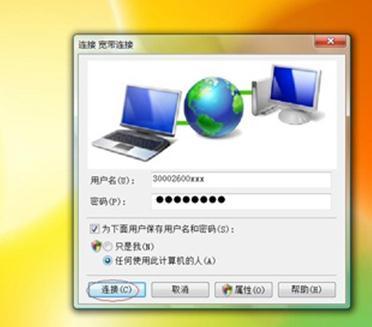
寬帶撥號連接
ADSL撥號上網設置:
“上網方式”選擇:ADSL撥號——>填寫“寬帶用戶名”、“寬帶密碼”——>設置“無線密碼”——>點擊“確定”。
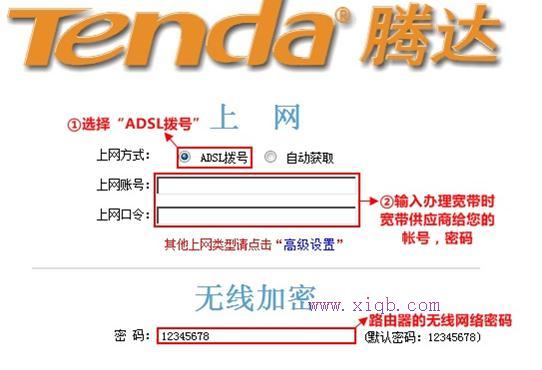
騰達W311R路由器ADSL上網設置
(2)、自動獲取:也就是動態IP(DHCP獲取IP),辦理了“動態IP”上網寬帶業務的用戶,寬帶運營商會提供一根網線到用戶家里;在未使用路由器時,只需要把這根網線插在電腦上,并把電腦的IP地址設置為自動獲得,電腦就可以上網了。
自動獲上網方式設置:
“上網方式”選擇“動態IP”——>設置“無線密碼”——>點擊“確定”,如下圖所示。
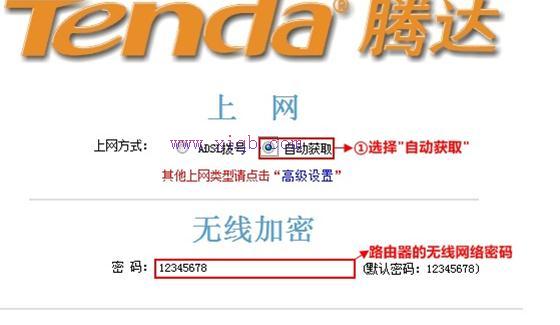
騰達W311R路由器自動獲取IP地址上網設置
(3)、靜態IP:辦理了“靜態IP”上網寬帶業務的用戶,寬帶運營商會提供一根網線到用戶家里,同時還會提供一個IP地址、子網掩碼、網關、2個DNS服務器地址給用戶;在未使用路由器時,只需要把這根網線插在電腦上,并根據提供的IP地址信息來設置電腦上的IP地址。
靜態IP上網設置:
點擊“高級設置”
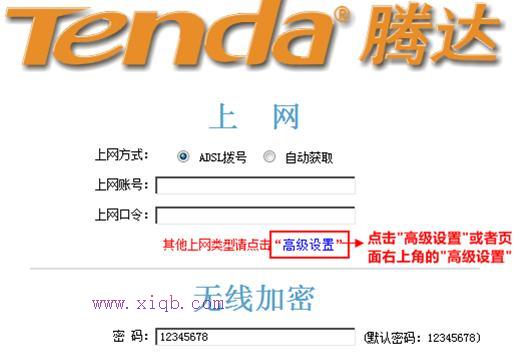
進入騰達W311R高級設置
點擊“高級設置”——>“WAN口設置”——>“模式”選擇:靜態IP——>填寫“IP地址”、“子網掩碼”、“默認網關”、“首選DNS”、“備用DNS”——>點擊“確定”。
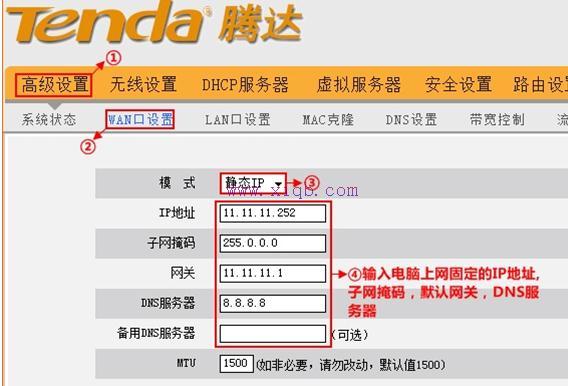
騰達W311R路由器固定IP上網設置!


