
- A+
所屬分類:路由器密碼
騰達E882無線路由器配置簡單,不過對于沒有網絡基礎的用戶來說,完成路由器的安裝和無線WiFi密碼和名稱的設置,仍然有一定的困難,本文www.15weiji.cn主要介紹騰達E882無線路由器無線WiFi密碼和名稱的設置方法!
騰達E882無線路由器無線WiFi密碼和名稱的設置方法
1、在瀏覽器的地址欄中輸入:192.168.0.1并按下回車按鍵——>在跳轉頁面中輸入默認登錄密碼:admin——>點擊“確定”。
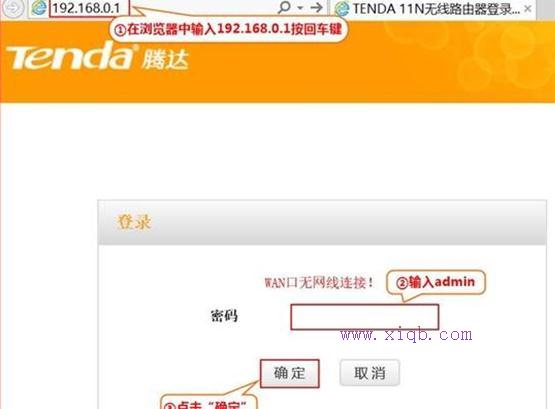
登錄到騰達E882路由器設置界面
2、點擊“高級設置”
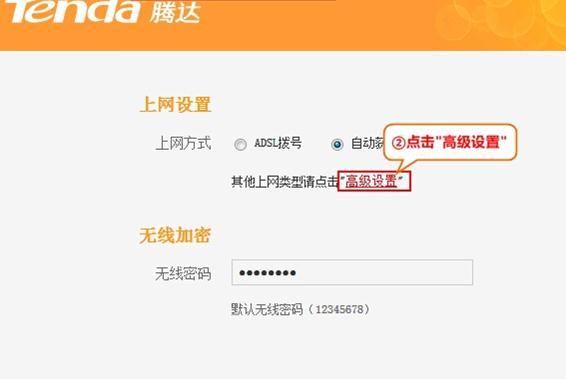
進入騰達E882路由器高級設置界面
3、點擊“無線設置”——>“無線基本設置”——>勾選“啟用無線功能”——>設置“無線信號名稱(主SSID)”——>點擊“確定”——>在彈出的界面中再次點擊“確定”。
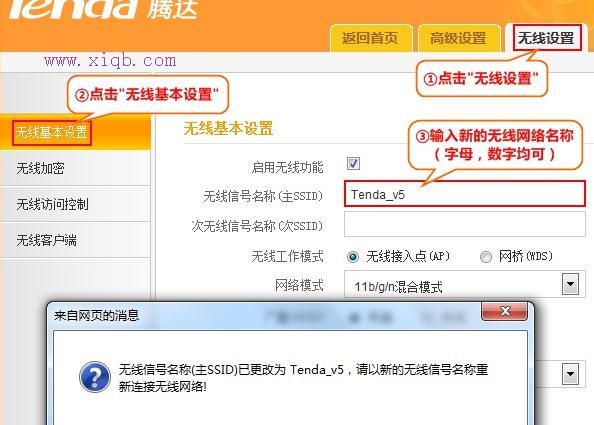
騰達E882路由器上設置無線WiFi名稱
4、點擊“無線設置”——>“無線加密”——>“WPS設置”選擇:禁用——>“安全模式”選擇:WPA-PSK(推薦)——>“WPA加密規則”選擇:AES(推薦)——>設置“密碼”——>點擊“確定”——>在彈出的界面中再次點擊“確定”。
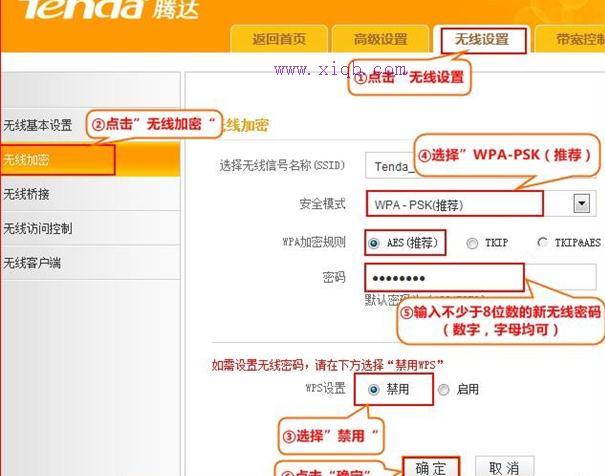
騰達E882路由器上設置無線WiFi密碼
注意問題:
1、修改無線密碼之前,一定要先禁用WPS設置,才能選擇安全模式。
2、為了網絡不被蹭網,安全模式強烈建議選擇WPA-PSK,,加密規則選擇AES,密碼至少為8個數字和字母的組合。
3、修改無線網絡名稱或者無線密碼后,無線連接會斷開,需要重新掃描連接。


2017年4月7日 下午4:04 沙發
對你愛愛愛不完,我可以天天月月年年看你博客到永遠!
2017年4月13日 下午2:46 板凳
很榮幸來訪您的博客,留言只是證明我來過!
2017年4月19日 上午9:40 地板
世事無常,但這個博客定能永保輝煌!
2017年4月27日 上午7:32 4樓
我只想默默的拜讀您的博客!
2017年6月2日 下午3:26 5樓
寄一份真情的問候,字字句句都是幸福快樂;送一串深深的祝福,分分秒秒都是平安吉祥;傳一份濃濃的心意,點點滴滴都是萬事如意;祝朋友:幸福安康!
2017年6月13日 下午10:13 6樓
好幾年沒用過博客了,支持下!
2017年6月22日 下午5:52 7樓
這個不錯哦,我好好讀讀!