- A+
本文介紹了水星(MERCURY)MW150U 3.0/4.0無線網卡AP模式的設置方法,水星MW150U無線網卡在工作的時候可以切換到AP模式,為有線局域網提供無線接入的功能,在原有的網絡基礎上可以快速的組件一個無線網絡,網絡拓撲圖如下所示:
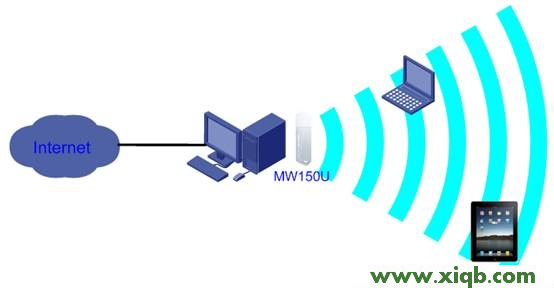
本地連接是可以訪問互聯網的網絡連接,作為“虛擬無線路由器”WAN口,MW150U安裝之后的無線網絡連接作為LAN口。其他Wi-Fi設備無線連接上這個“虛擬無線路由器”,就可以通過這個“虛擬無線路由器”實現多臺電腦、手機、平板電腦等共享無線上網。
整個配置過程可以分為3個大的步驟:1、MW150U網卡切換至AP模式;2、配置AP參數;3、無線客戶端連接到模擬AP,下面會對這3個配置步驟進行詳細的介紹。
MW150U網卡切換至AP模式
1、首先安裝MW150U無線網卡的無線配置軟件和驅動程序,安裝完成之后右鍵點擊桌面右下角的無線配置軟件圖標,如下圖所示,在列表中選擇“切換至模擬AP模式”。

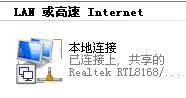
2、切換至模擬AP模式后,電腦上的本地連接會自動變為共享狀態,如下圖所示。
注意:若電腦上有多個已連接的網絡連接,會彈出選擇作為WAN口網絡連接的列表。可以自行選擇。寬帶連接PPPOE撥號成功之后,也會在WAN口選擇列表中。
配置AP參數
1、水星MW150U網卡切換到AP模式后配置界面如下圖,點擊“配置AP”按鈕
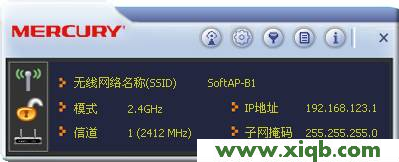
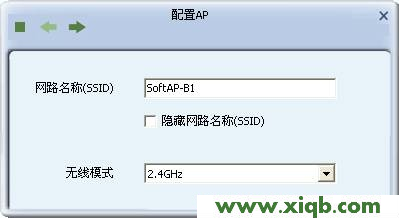
2、自定義“網絡名詞(SSID)”本例中保持默認的SoftAP-B1——>“無線模式”選擇2.4GHz
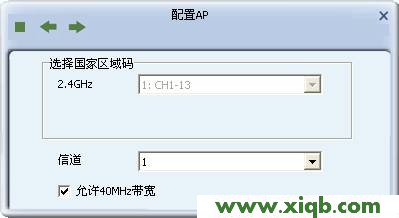
3、在“信道”后面隨便選擇一個即可
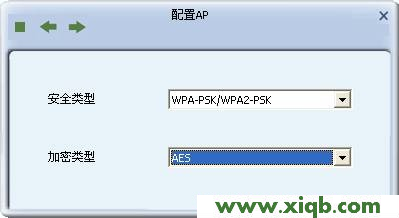
4、“安全類型”建議選擇“WPA-PSK/WPA2-PSK”——>“加密類型”建議選擇“AES”
5、配置“WPA-PSK密碼”,密碼可設置為8~63個ASCII碼字符或8~64個16進制字符——>“更新群組密碼間隔”保留默認配置即可。
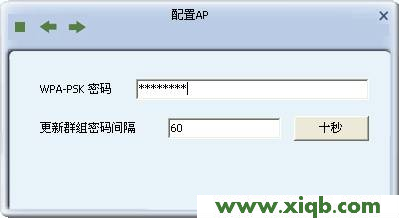
注意:ASCII碼字符為鍵盤上的任意字符;16進制字符包括數字0~9,以及字母A~F、a~f。
無線客戶端連接到模擬AP
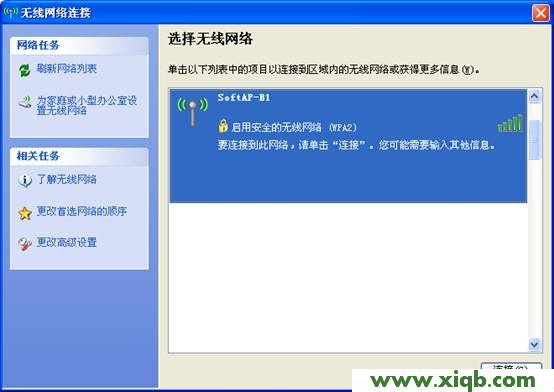
1、打開其他無線客戶端(如筆記本、手機等),本例以XP系統筆記本為例,首先搜索無線網絡,可以搜索到MW150U無線網卡的模擬AP的網絡名稱“SoftAP-B1”——>點擊“連接”。
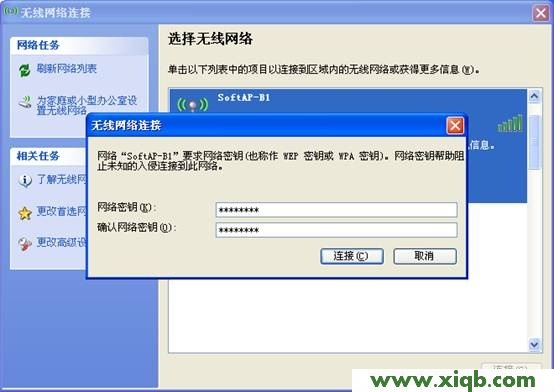
2、輸入兩次PSK密鑰——>點擊“連接”。
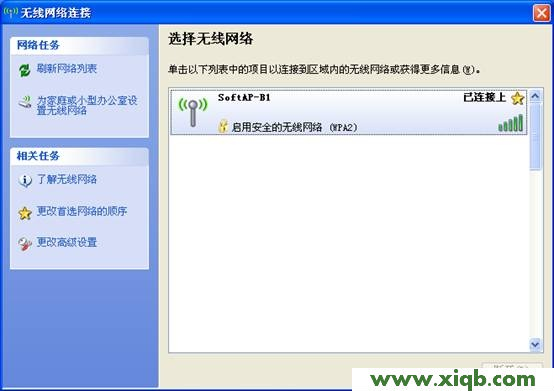
3、連接成功,如下圖所示。
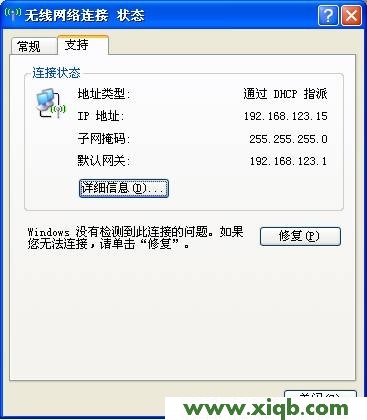
4、此時查看無線網絡連接的網絡參數,如下圖所示: