tplogin.cn打開是電信登錄頁面的解決辦法圖文教程_tplogin.cn怎么登錄

  • A+
所屬分類:TP-LINK路由器

本文介紹了192.168.1.253路由器的安裝和Repeater無線中繼模式的設(shè)置方法,192.168.1.253是TP-Link迷你(mini)無線路由器設(shè)置界面的登錄地址,TP-Link迷你(mini)無線路由器與普通的無線寬帶路由器在設(shè)置上有所不同,它有AP、Router、Repeater、Bridge、Client這幾種不同的上網(wǎng)模式。

Repeater模式介紹

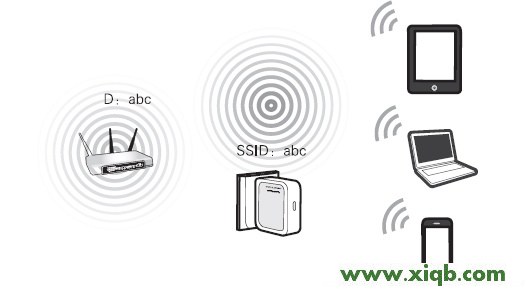
Repeater(中繼)模式下,192.168.1.253路由器會(huì)通過無線的方式與一臺(tái)可以上網(wǎng)的無線路由器建立連接,用來放大可以上網(wǎng)的無線路由器上的無線信號(hào);注意:放大后的無線信號(hào)的名稱和原來的無線路由器的無線信號(hào)名稱一致。

適用場(chǎng)所:有一臺(tái)可以上網(wǎng)的無線路由器,但是該無線路由器的無線信號(hào)覆蓋有線,希望無線信號(hào)可以覆蓋更廣泛的范圍時(shí)使用。

注意:配置Repeater(中繼)模式時(shí),用戶必須要知道可以上網(wǎng)的無線路由器上,無線網(wǎng)絡(luò)的密鑰、加密類型等參數(shù)。
192.168.1.253,為什么 進(jìn)不了 tplogin.cn,tp-link路由器設(shè)置xp,tplogin.cn重置密碼,tp-link無線路由器設(shè)置密碼,tplogin.cn怎么登錄,tp-link路由器價(jià)格

步驟一:配置電腦IP

配置192.168.1.253路由器之前,需要手動(dòng)給筆記本電腦上的無線網(wǎng)卡的設(shè)置一個(gè)192.168.1.X(2<X<252)的IP地址,下面以Windows XP系統(tǒng)為例進(jìn)行介紹。

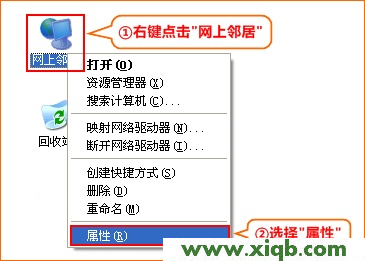
1、右擊“網(wǎng)上鄰居”——>點(diǎn)擊“屬性”
192.168.1.253,為什么 進(jìn)不了 tplogin.cn,tp-link路由器設(shè)置xp,tplogin.cn重置密碼,tp-link無線路由器設(shè)置密碼,tplogin.cn怎么登錄,tp-link路由器價(jià)格

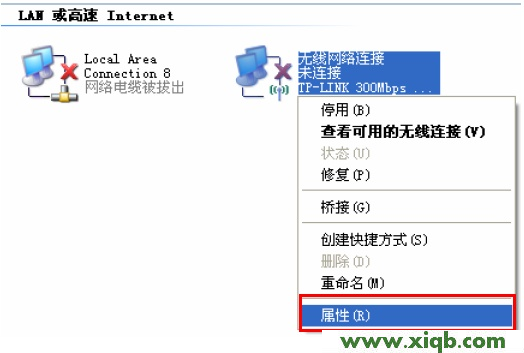
2、右鍵點(diǎn)擊“無線網(wǎng)絡(luò)連接”——>選擇“屬性”(注意是:無線網(wǎng)絡(luò)連接,而不是本地連接)
192.168.1.253,為什么 進(jìn)不了 tplogin.cn,tp-link路由器設(shè)置xp,tplogin.cn重置密碼,tp-link無線路由器設(shè)置密碼,tplogin.cn怎么登錄,tp-link路由器價(jià)格

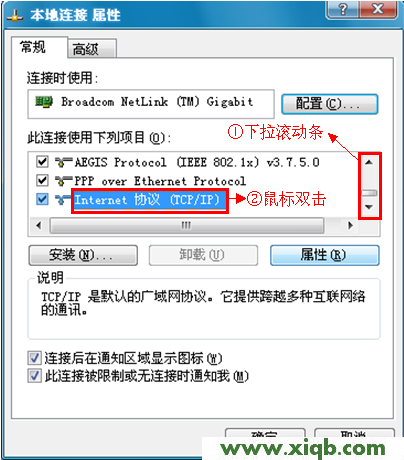
3、鼠標(biāo)雙擊“Internet協(xié)議(TCP/IP)”
192.168.1.253,為什么 進(jìn)不了 tplogin.cn,tp-link路由器設(shè)置xp,tplogin.cn重置密碼,tp-link無線路由器設(shè)置密碼,tplogin.cn怎么登錄,tp-link路由器價(jià)格

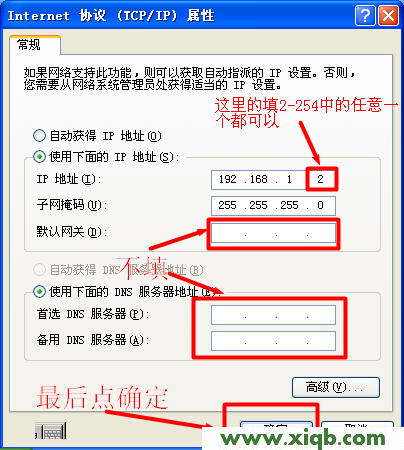
4、在IP地址后輸入:192.168.1. ×(×為從2~252之間的任一整數(shù),在此以192.168.1.2為例)——>在子網(wǎng)掩碼后輸入:255.255.255.0——>點(diǎn)擊確定。返回上一個(gè)界面,點(diǎn)擊確定。PS:默認(rèn)網(wǎng)關(guān)和DNS服務(wù)器地址不用配置。
192.168.1.253,為什么 進(jìn)不了 tplogin.cn,tp-link路由器設(shè)置xp,tplogin.cn重置密碼,tp-link無線路由器設(shè)置密碼,tplogin.cn怎么登錄,tp-link路由器價(jià)格

步驟二:無線連接192.168.1.253路由器

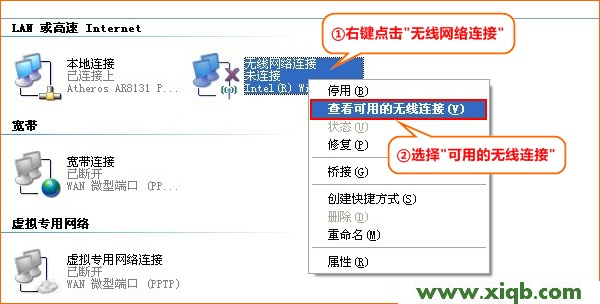
1、右鍵點(diǎn)擊“無線網(wǎng)絡(luò)連接”——>選擇“查看可用的無線連接”。
192.168.1.253,為什么 進(jìn)不了 tplogin.cn,tp-link路由器設(shè)置xp,tplogin.cn重置密碼,tp-link無線路由器設(shè)置密碼,tplogin.cn怎么登錄,tp-link路由器價(jià)格

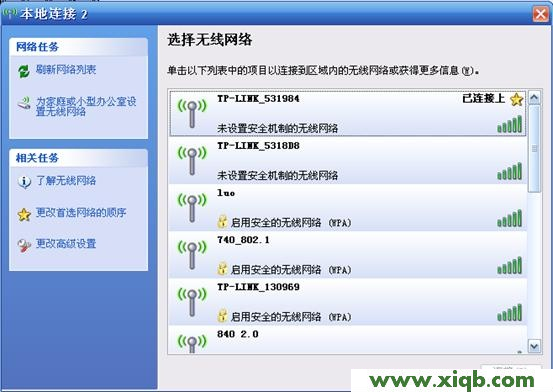
2、找到192.168.1.253路由器的的SSID(無線網(wǎng)絡(luò)名稱),點(diǎn)擊連接即可;SSID一般是TP-Link_XXXXXX(XXXXXX是TP-Link迷你路由器MAC地址的后6位,可以在路由器的底部或者說明書上找到MAC地址信息)。
192.168.1.253,為什么 進(jìn)不了 tplogin.cn,tp-link路由器設(shè)置xp,tplogin.cn重置密碼,tp-link無線路由器設(shè)置密碼,tplogin.cn怎么登錄,tp-link路由器價(jià)格

步驟三:配置192.168.1.253路由器

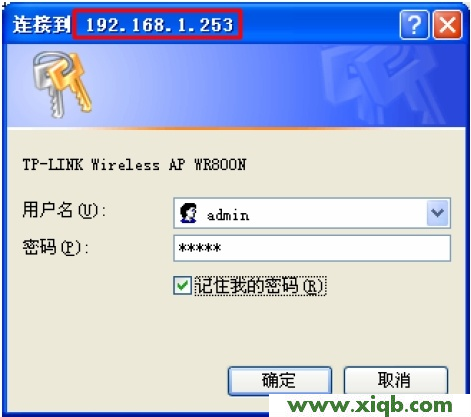
1、登錄設(shè)置界面:在瀏覽器的地址欄中輸入:192.168.1.253并按下回車鍵——>輸入“用戶名”和“密碼”(用戶名和密碼的出廠默認(rèn)值均為admin)——>單擊“確定”按鈕。
192.168.1.253,為什么 進(jìn)不了 tplogin.cn,tp-link路由器設(shè)置xp,tplogin.cn重置密碼,tp-link無線路由器設(shè)置密碼,tplogin.cn怎么登錄,tp-link路由器價(jià)格

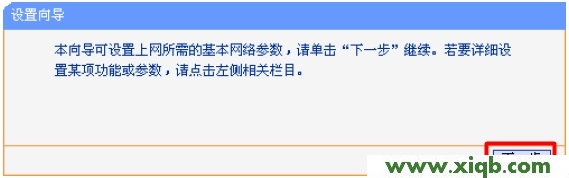
2、運(yùn)行設(shè)置向?qū)В撼醮卧O(shè)置192.168.1.253路由器時(shí),系統(tǒng)會(huì)自動(dòng)彈出“設(shè)置向?qū)?rdquo;界面;如果沒有自動(dòng)彈出此頁面,可以單擊頁面左側(cè)的“設(shè)置向?qū)?rdquo;菜單來運(yùn)行。
192.168.1.253,為什么 進(jìn)不了 tplogin.cn,tp-link路由器設(shè)置xp,tplogin.cn重置密碼,tp-link無線路由器設(shè)置密碼,tplogin.cn怎么登錄,tp-link路由器價(jià)格

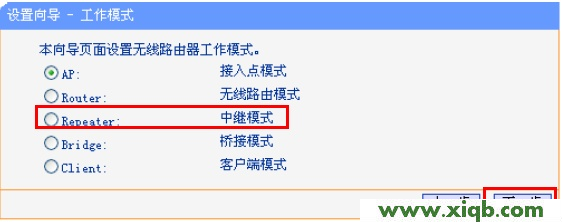
3、選擇“Repeater 中繼模式”——>點(diǎn)擊“下一步”。

192.168.1.253,為什么 進(jìn)不了 tplogin.cn,tp-link路由器設(shè)置xp,tplogin.cn重置密碼,tp-link無線路由器設(shè)置密碼,tplogin.cn怎么登錄,tp-link路由器價(jià)格

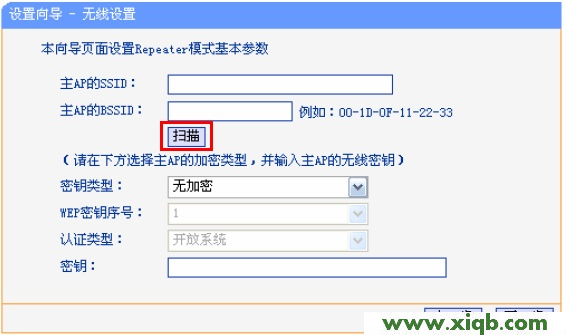
4、點(diǎn)擊“掃描”

192.168.1.253,為什么 進(jìn)不了 tplogin.cn,tp-link路由器設(shè)置xp,tplogin.cn重置密碼,tp-link無線路由器設(shè)置密碼,tplogin.cn怎么登錄,tp-link路由器價(jià)格

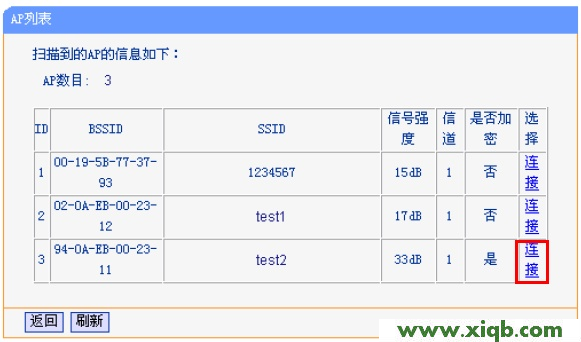
5、在掃描結(jié)果中找到可以上網(wǎng)的路由器上的SSID——>點(diǎn)擊右側(cè)的“連接”選項(xiàng).系統(tǒng)會(huì)自動(dòng)跳轉(zhuǎn)到第4步的界面。
192.168.1.253,為什么 進(jìn)不了 tplogin.cn,tp-link路由器設(shè)置xp,tplogin.cn重置密碼,tp-link無線路由器設(shè)置密碼,tplogin.cn怎么登錄,tp-link路由器價(jià)格

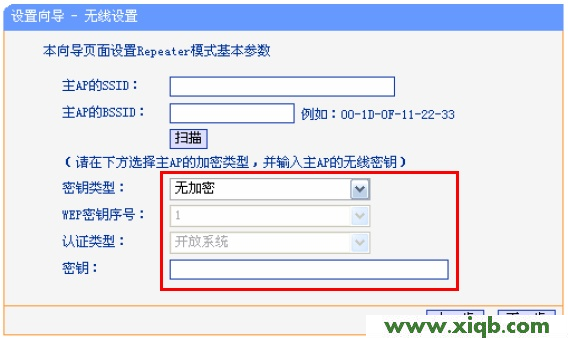
6、在掃描選項(xiàng)的下方,填寫可以上網(wǎng)的那臺(tái)無線的“加密類型”“認(rèn)證類型”、“密鑰”等參數(shù)——>點(diǎn)擊“下一步”。
192.168.1.253,為什么 進(jìn)不了 tplogin.cn,tp-link路由器設(shè)置xp,tplogin.cn重置密碼,tp-link無線路由器設(shè)置密碼,tplogin.cn怎么登錄,tp-link路由器價(jià)格

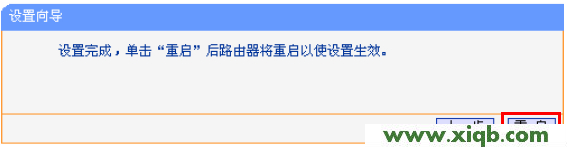
7、點(diǎn)擊“重啟”。

192.168.1.253,為什么 進(jìn)不了 tplogin.cn,tp-link路由器設(shè)置xp,tplogin.cn重置密碼,tp-link無線路由器設(shè)置密碼,tplogin.cn怎么登錄,tp-link路由器價(jià)格

步驟四:再次配置電腦IP

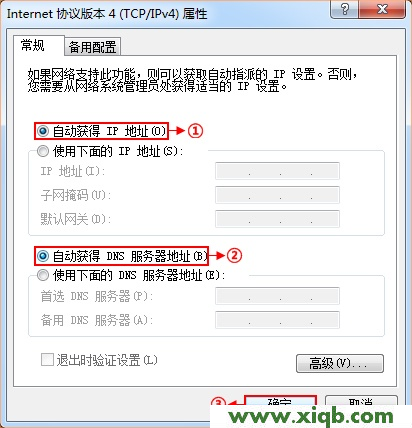
完成上訴配置后,需要把電腦上的IP地址配置為自動(dòng)獲取,如下圖所示:
192.168.1.253,為什么 進(jìn)不了 tplogin.cn,tp-link路由器設(shè)置xp,tplogin.cn重置密碼,tp-link無線路由器設(shè)置密碼,tplogin.cn怎么登錄,tp-link路由器價(jià)格

至此,我們就完成了192.168.1.253路由器的安裝和Repeater無線中繼模式的設(shè)置,利用192.168.1.253無線路由器放大了原來的無線路由器上的無線信號(hào)。

發(fā)表評(píng)論

您必須才能發(fā)表評(píng)論!