
- A+
所屬分類:路由器設(shè)置
路由器將局域網(wǎng)速進行了限制,該如何破解呢?與其它限速軟件不同,路由器端對網(wǎng)速的限制,是十分強悍的,用通常的方法是無法破解的。具體請看下面www.15weiji.cn介紹的操作方法!
路由器將網(wǎng)速限制了的解決方法
眾所周知,利用路由器進行限速時,我們通過根據(jù)DHCP服務(wù)器地址分配范圍來進行限速。如圖就是路由器常見的一種動態(tài)IP地址分配策略:
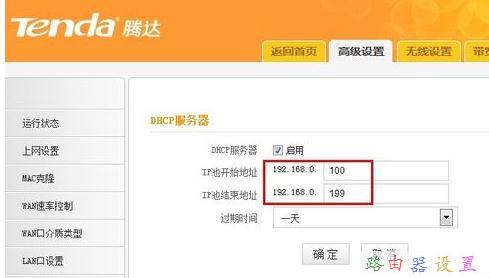
當(dāng)網(wǎng)管員對局域網(wǎng)速進行限制時,通常是在“寬帶限制”選項卡中,將所限制的IP地址范圍也定義在“192.168.0.100”至“192.168.0.199”之間,這種疏忽大意也為我們突破路由器限速提供了基礎(chǔ)。

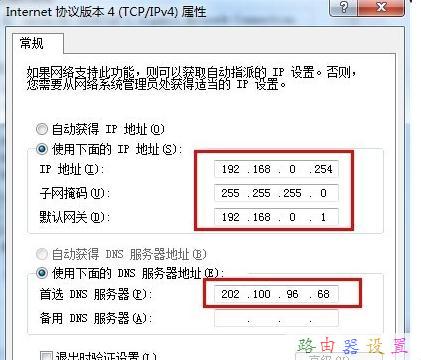
要想突破路由器限速設(shè)置,我們只需要給電腦 分配靜態(tài)IP地址,其地址范圍位于“192.168.0.199”之后就可以啦。下面就來看一下具體的設(shè)置方法。
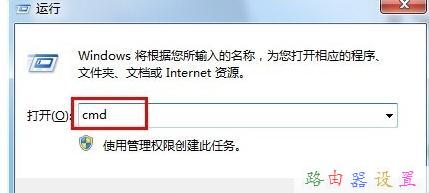
按“Windows“+“R”打開“運行”對話框,輸入CMD進入MSDOS界面。
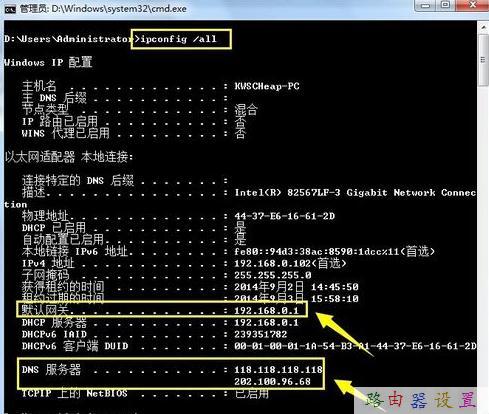
在打開的MSDOS界面中,輸入“IPCONFIG /all”命令就可以查看到“網(wǎng)關(guān)”和“DNS”地址啦。
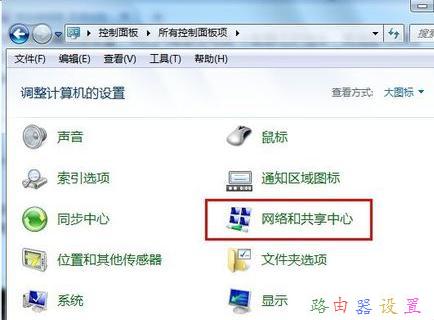
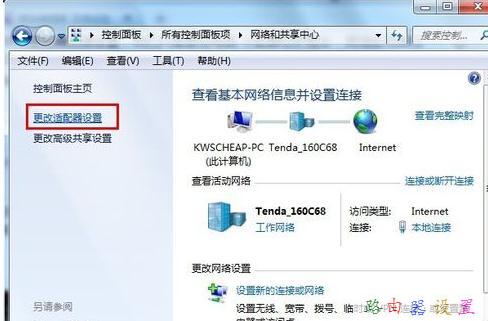
接下來手動設(shè)置IP地址:打開“控制面板”,點擊“網(wǎng)絡(luò)和共享中心”項進入。
在打開的窗口中,點擊“更改適配器設(shè)置”按鈕。
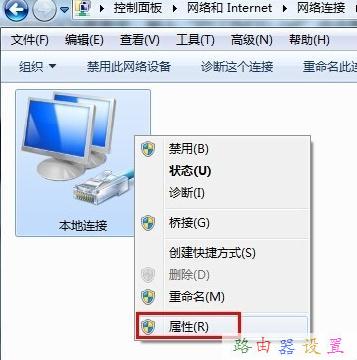
接著右擊“本地連接”,從彈出的菜單中選擇“屬性”項。
雙擊“TCP/IP協(xié)議”,將其IP地址設(shè)置為“手動設(shè)置IP地址”,同時進行如圖所示的設(shè)置“,就會發(fā)現(xiàn)網(wǎng)速限制被解除啦。
END
贊
0
賞


