- A+
H3C路由器配置簡(jiǎn)單,不過(guò)對(duì)于沒(méi)有網(wǎng)絡(luò)基礎(chǔ)的用戶來(lái)說(shuō),完成路由器的安裝和限制電腦網(wǎng)速的設(shè)置,仍然有一定的困難,本文www.15weiji.cn主要介紹H3C路由器限制電腦網(wǎng)速的設(shè)置方法!
H3C路由器限制電腦網(wǎng)速的設(shè)置方法
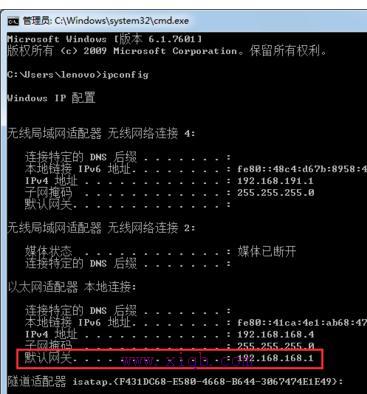
首先,我們需要獲取H3C路由器的后臺(tái)Web管理地址。可以通過(guò)H3C路由器設(shè)備背面的信息來(lái)獲取。或者在電腦“MSDOS”界面中,輸入“ipconfig”來(lái)獲取。
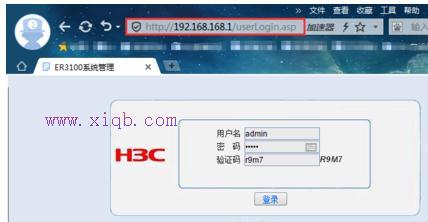
打開(kāi)瀏覽器,輸入H3C路由器后臺(tái)Web管理地址,在彈出如圖所示的登錄界面中,輸入“用戶名”和“密碼”以完成登錄操作。
默認(rèn)“用戶名”和“密碼”均為“admin”。
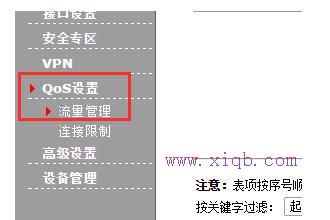
待進(jìn)入H3C路由器后臺(tái)Web界面后,切換到“Qos設(shè)置”-“流量管理”選項(xiàng)卡,如圖所示:
在“IP流量限制”選項(xiàng)卡界面,勾選“啟用IP流量限制”項(xiàng)以啟用IP流量限制功能,勾選“每IP通道只能使用預(yù)設(shè)的帶寬”項(xiàng),同時(shí)設(shè)置“WLAN帶寬”(即光纖接入帶寬“),點(diǎn)擊“應(yīng)用”按鈕。
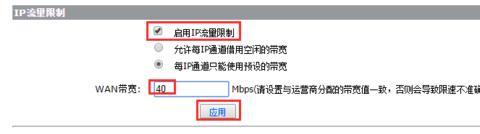
要想實(shí)現(xiàn)對(duì)特定電腦的網(wǎng)速限制,就需要點(diǎn)擊“新增”按鈕以添加網(wǎng)速限制規(guī)則。如圖所示:
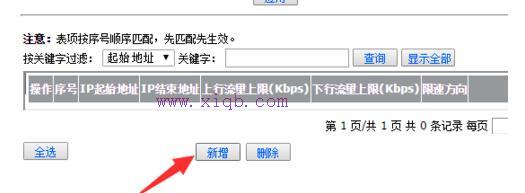
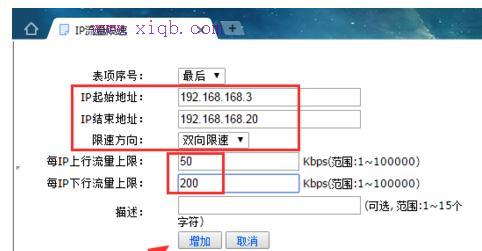
從彈出的新界面中,即可設(shè)置要限速的IP地址范圍,同時(shí)設(shè)置“限速方向”以及“上行流量”和“下行流量”,點(diǎn)擊“新增”按鈕即可完成相關(guān)限速規(guī)則的添加操作。