
- A+
Fast迅捷無線路由器上網(wǎng)設(shè)置(XP系統(tǒng))
本文將介紹Fast(迅捷)無線路由器的安裝和設(shè)置方法,本文以Windows XP系統(tǒng)的電腦來進行演示,Windows 7和Windows 8用戶,請閱讀對應(yīng)的系統(tǒng)環(huán)境下的Fast(迅捷)無線路由器設(shè)置與安裝教程的文章.
Fast(迅捷)無線路由器的安裝和設(shè)置一共需要經(jīng)過三個步驟:1、路由器安裝。2、XP電腦ip地址配置。3、Fast路由器設(shè)置。
步驟一、路由器安裝
電話線上網(wǎng)用戶:請準(zhǔn)備2根網(wǎng)線,一根用來連接ADSL Modem和Fast迅捷路由器的WAN口;另一根網(wǎng)線一頭用來連接Fast迅捷路由器上的任意一個LAN口,另一頭連接電腦。
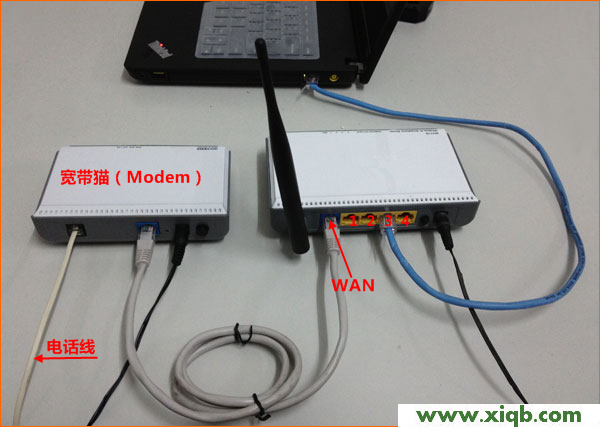
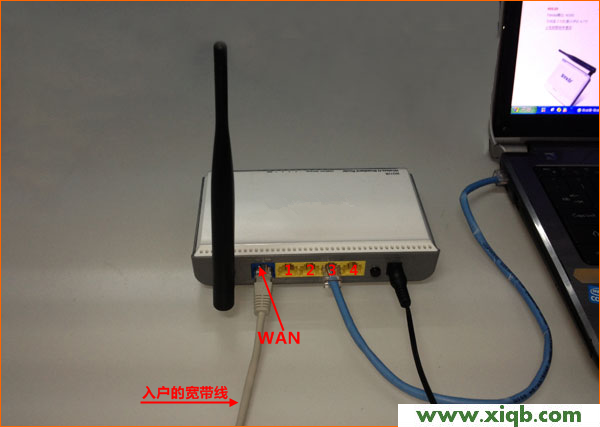
網(wǎng)線入戶用戶:請準(zhǔn)備1根網(wǎng)線,網(wǎng)線入戶指的是寬帶運營商提供了一根上網(wǎng)所需的網(wǎng)線到用戶家里,把寬帶運營商提供的這根網(wǎng)線插在Fast迅捷路由器的WAN口;再把準(zhǔn)備的網(wǎng)線一頭用來連接Fast迅捷路由器上的任意一個LAN口,另一頭連接電腦。
步驟二:配置電腦IP
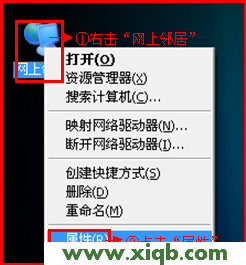
1、用鼠標(biāo)右擊桌面上的“網(wǎng)上鄰居”——>點擊“屬性”。
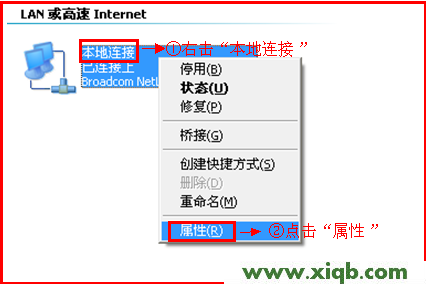
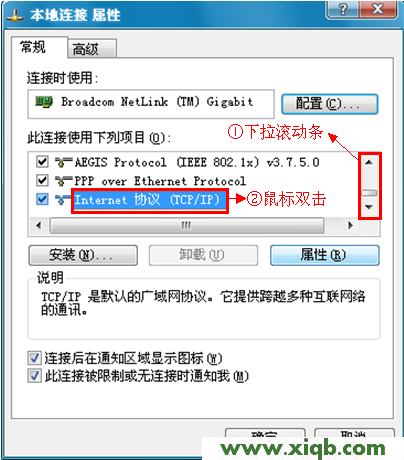
2、鼠標(biāo)右擊“本地連接”—>點擊“屬性”
3、鼠標(biāo)雙擊“Internet協(xié)議(TCP/IP)”
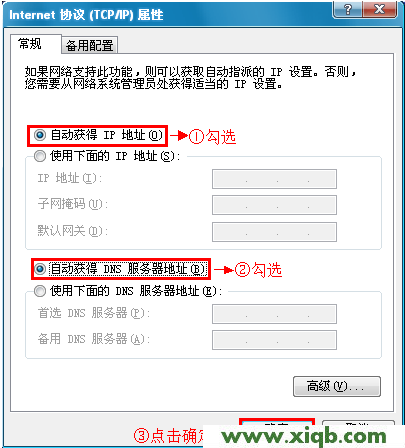
3、選擇“自動獲得IP地址”和“自動獲得DNS服務(wù)器地址”——>點擊“確定”。
步驟三、配置路由器
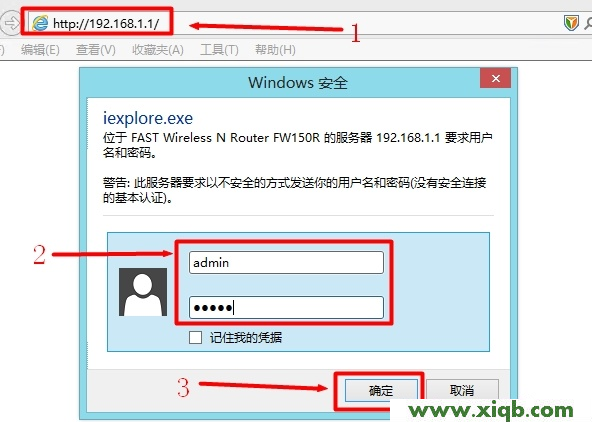
1、登錄管理界面:打開瀏覽器,在地址欄中輸入:192.168.1.1,并按下回車鍵——>在彈出的對話框中輸入登錄用戶名和密碼(出廠默認(rèn)都是admin)——>點擊“確定”。
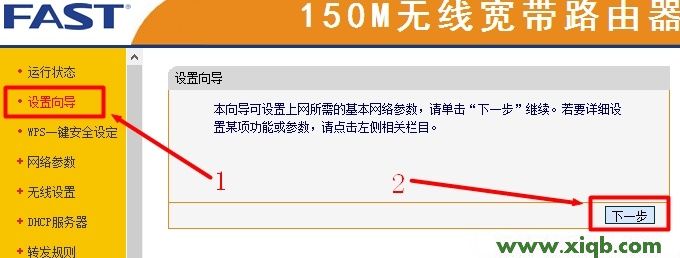
2、啟動設(shè)置向?qū)В菏状闻渲肍ast迅捷路由器時,登錄到管理界面后會自動彈出“設(shè)置向?qū)?rdquo;,如果未彈出請點擊左邊的“設(shè)置向?qū)?rdquo;運行——>然后在點擊“下一步”。
3、選擇上網(wǎng)方式:選擇上網(wǎng)方式,如果不清楚可以咨詢你的ISP寬帶運營商,或者直接選擇“讓路由器自動選擇上網(wǎng)方式(推薦)”——>“下一步”。
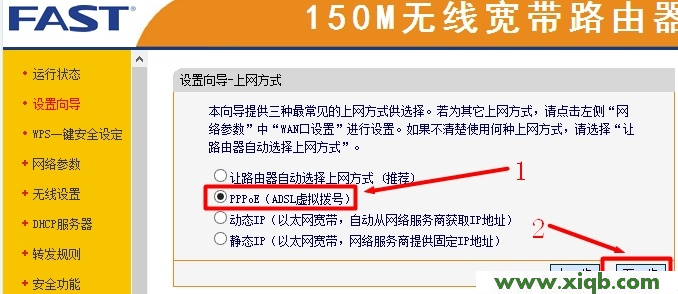
注意:目前國內(nèi)用得最多的上網(wǎng)方式是:“PPPOE(ADSL虛擬撥號)”這一種,本例以這種上網(wǎng)方式為例進行介紹。
4、上網(wǎng)參數(shù)配置:填寫ISP寬帶運營商提供的“上網(wǎng)賬號”和“上網(wǎng)口令”——>“下一步”。
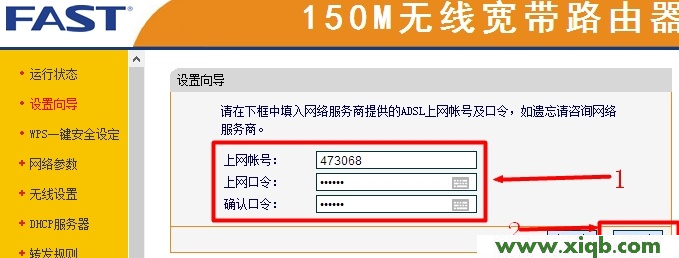
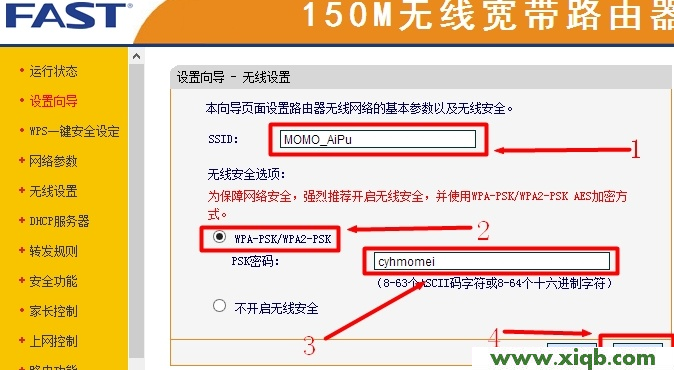
5、無線網(wǎng)絡(luò)配置:“SSID”用戶自定義設(shè)置,注意:SSID不能使用中文——>“無線安全選項”下面選擇“WPA-PSK/WPA2-PSK”——>“PSK密碼”用戶自定義設(shè)置——>“下一步”。
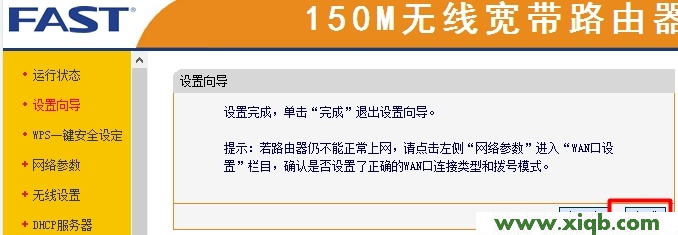
6、完成配置:點擊“完成”。





2016年10月6日 下午10:44 沙發(fā)
修改路由器密碼
2017年5月10日 下午3:52 板凳
修改密碼:原密碼13913773136現(xiàn)改密碼為:13913773136.lyf
2017年5月20日 下午2:33 地板
修改密碼:原密碼wangjiao19951221現(xiàn)改密碼為:@wangjiao@19951221
2017年6月5日 下午9:28 4樓
這網(wǎng)上都是 說的啥方法啊 亂扯淡 沒一個辦法能 解決問題的
2017年7月29日 下午8:24 5樓
修改密碼原密碼15891718760,改了一次現(xiàn)在連不上網(wǎng)絡(luò)也沒有密碼,網(wǎng)絡(luò)不能用,想改新密碼為DUWENJUAN980502謝謝。希望哪位大神給教教。微信號w1730397881
謝謝