
- A+
所屬分類:tenda騰達路由器
本文介紹了騰達(Tenda)A5+無線路由器賓館模式上網設置,適合出差在酒店、賓館的時候使用,直接把A5+插在賓館提供的網線接口上,再經過相應的配置,就可以使用A5+上面的無線網絡上網了,解決了在酒店智能手機、平板電腦上網的問題。其實賓館模式也就是把A5+無線路由器連接到有線網絡中的一臺路由器或者交換機上面。
一共需要三個配置步驟:1、設置電腦IP;2、設備鏈接;3、設置A5+路由器,下面會詳細介紹這三個配置步驟。
步驟一:設置電腦IP
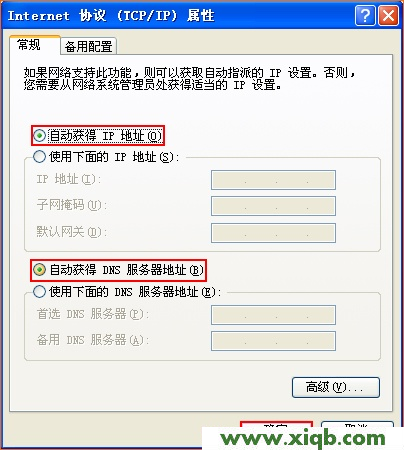
A5+便攜式無線路由器只能通過無線的方式與其建立連接,因此要配置筆記本的無線網卡的IP地址,一般配置為自動獲取就可以了,具體的配置方法請參考:電腦自動獲取IP地址的配置設法。
步驟二:設備連接
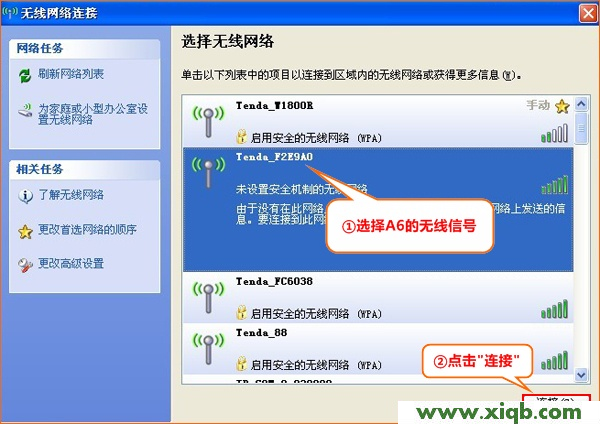
筆記本電腦無線網卡完成IP地址配置后,需要用無線網卡連接A5+的無線網絡,A5+的無線網絡名稱是Tenda_XXXXXX的無線網絡(X為A5+背面MAC地址的后六位)。下面以XP系統為例進行說明
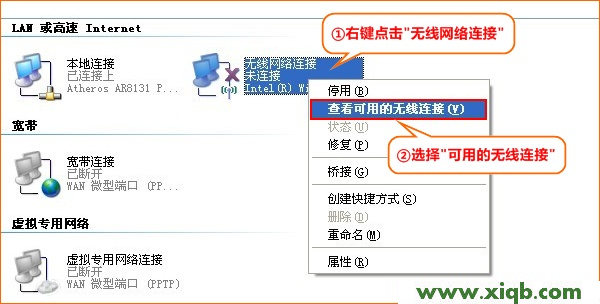
1、右鍵點擊“無線網絡連接”,選擇“查看可用的無線連接”
2、選中A5+路由器的無線網絡名稱(SSID)------>點擊“連接”。
步驟三:設置A5+路由器
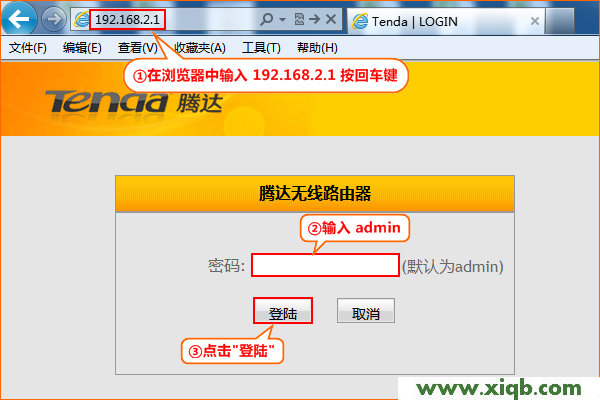
1、在瀏覽器中輸入192.168.2.1 按回車鍵,在跳轉的頁面中輸入密碼:admin ?點擊“登陸”即可.(如果192.168.2.1打不開,請閱讀文章:騰達(Tenda)無線路由器192.168.2.1打不開的解決辦法)
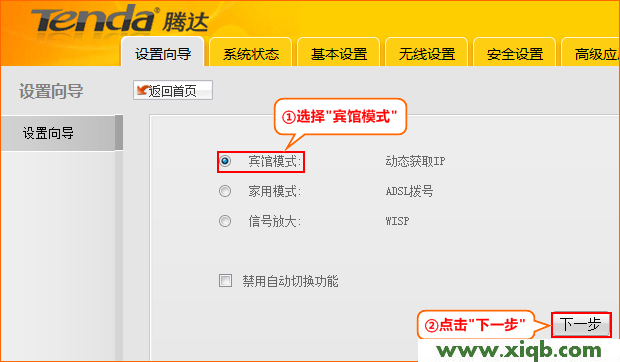
2、選擇“賓館模式”點擊“下一步”
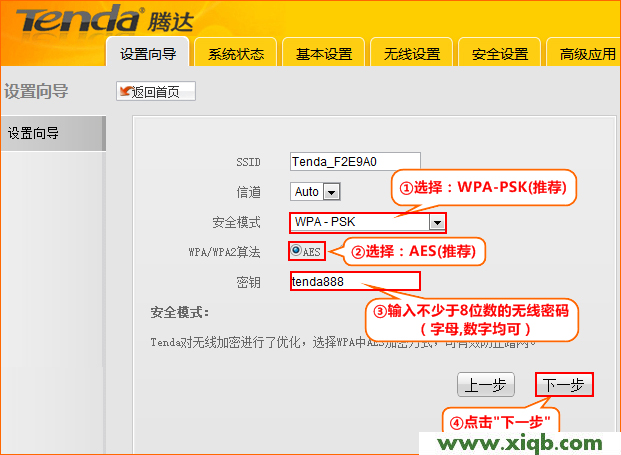
3、設置A5+的無線網絡密碼和無線網絡名稱(SSID)
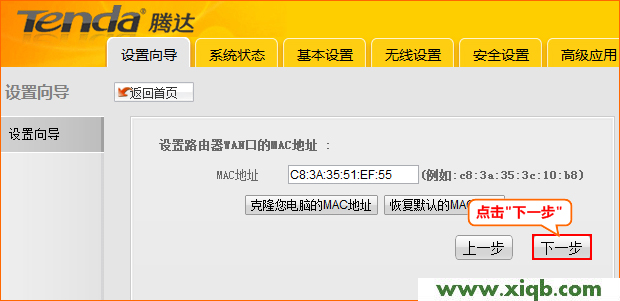
4、點擊“下一步”
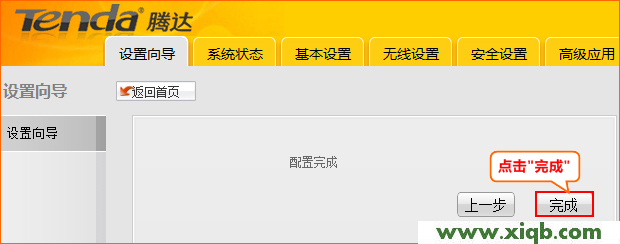
5、點擊“完成”,A5+路由器會自動重啟。
重啟完成后,賓館模式的配置就生效了,然后筆記本電腦、平板電腦和手機等無線終端就可以通過A5+路由器上網了。
贊
0
賞


