
- A+
TP-Link TL-WDR6510路由器無線WiFi設(shè)置
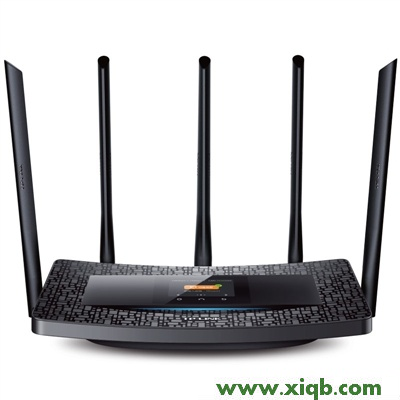
本文介紹了通過TL-WDR6510路由器機(jī)身的觸摸屏,來設(shè)置無線WiFi網(wǎng)絡(luò)的方法。主要內(nèi)容包括了2.4G無線WiFi名稱、密碼的設(shè)置;5G無線WiFi名稱、密碼的設(shè)置;無線WiFi定時(shí);訪客網(wǎng)絡(luò)的設(shè)置、訪客網(wǎng)絡(luò)密碼查看。
一、無線參數(shù)設(shè)置
1、進(jìn)入無線設(shè)置界面
(1)、在默認(rèn)主界面中,點(diǎn)擊“設(shè)置”選項(xiàng),如下圖所示:

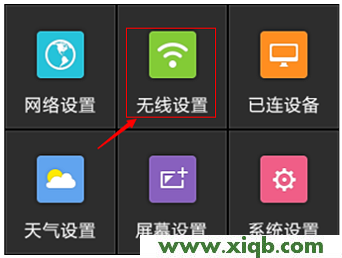
(2)、點(diǎn)擊“無線設(shè)置”
2、主網(wǎng)絡(luò)參數(shù)設(shè)置
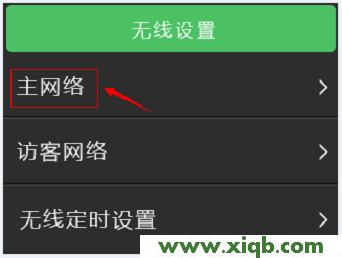
(1)、點(diǎn)擊“主網(wǎng)絡(luò)”
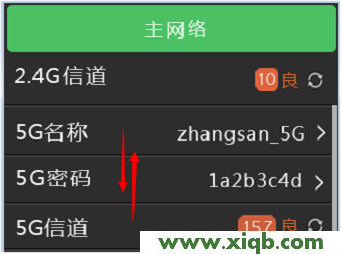
(2)、設(shè)置“2.4G名稱”、“2.4G密碼”
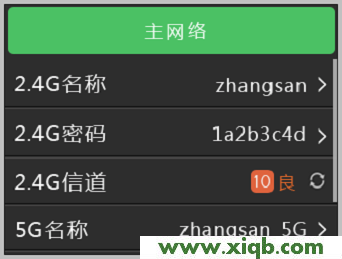
(3)、使用觸控筆向下拉動(dòng)頁面設(shè)置“5G名稱”、“5G密碼”
注意問題:
A、上訴中的“名稱”指的就是無線WiFi的名稱;“密碼”指的就是無線WiFi密碼。
B、TL-WDR6510是雙頻無線路由器,支持2.4G無線WiFi網(wǎng)絡(luò)和5G無線WiFi網(wǎng)絡(luò),也就是有2個(gè)頻段的WiFi。
C、WiFi名稱請用字母、數(shù)字來進(jìn)行設(shè)置,不要使用中文漢字。
D、WiFi密碼,最好用大小寫字母、數(shù)字、符號的組合設(shè)置,并且密碼長度不能小于8位。
3、訪客網(wǎng)絡(luò)設(shè)置
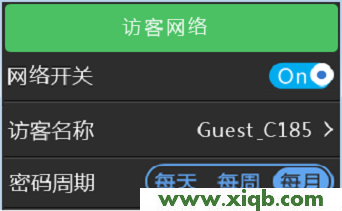
返回到主菜單,點(diǎn)擊“訪客網(wǎng)絡(luò)”,訪客網(wǎng)絡(luò)默認(rèn)開啟,可以根據(jù)需要設(shè)置是否開啟訪客網(wǎng)絡(luò)及設(shè)置訪客名稱,無線的密碼周期(自動(dòng)變化)如下圖所示:
4、無線定時(shí)設(shè)置
(1)、無線定時(shí)功能,可以設(shè)置無線WiFi網(wǎng)絡(luò),在某個(gè)特定的時(shí)間段處于關(guān)閉狀態(tài)。點(diǎn)擊“無線定時(shí)”,進(jìn)入設(shè)置界面
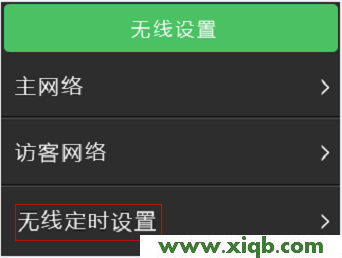
(2)、如果您需要設(shè)置無線定時(shí),請點(diǎn)擊并添加時(shí)間段和對應(yīng)星期,可以進(jìn)行增刪,如下圖:

5、保存設(shè)置
(1)、點(diǎn)擊“返回”

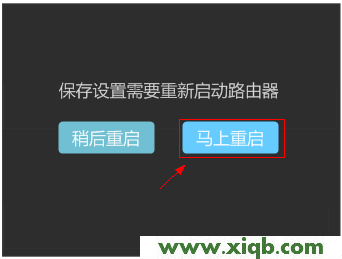
(2)、系統(tǒng)會(huì)提示“保存設(shè)置需要重新啟動(dòng)路由器”,這時(shí)候點(diǎn)擊“馬上重啟”即可
二、查看訪客網(wǎng)絡(luò)密碼
1、進(jìn)入主界面
點(diǎn)擊“主界面”選項(xiàng),進(jìn)入到主界面,如下圖所示

2、切換到訪客網(wǎng)絡(luò)界面
點(diǎn)擊向右的箭頭,如下圖所示,切換到“訪客網(wǎng)絡(luò)”界面

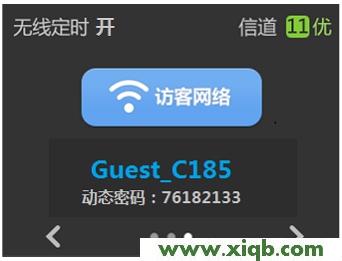
3、在該界面查看訪客網(wǎng)絡(luò)的動(dòng)態(tài)密碼,需要接入訪客網(wǎng)絡(luò)的終端輸入該密碼即可,如下圖:
三、觀察無線狀態(tài)
1、進(jìn)入主界面
點(diǎn)擊“主界面”選項(xiàng),進(jìn)入到主界面,如下圖所示
2、切換無線狀態(tài)
(1)、點(diǎn)擊向右的箭頭,如下圖所示,切換到“無線狀態(tài)”界面
(2)、在該界面,可以查看已連接的無線設(shè)備和對應(yīng)狀態(tài),如下圖:

(3)、點(diǎn)擊“已連設(shè)備”,可以對已經(jīng)連接的無線設(shè)備進(jìn)行查看和管理
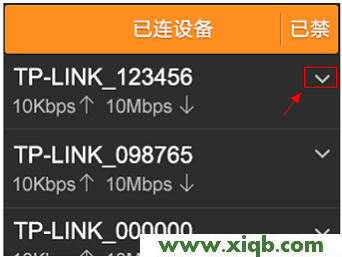
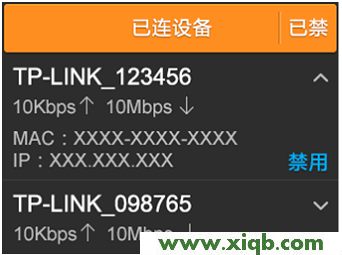
(4)、可以觀察無線終端的名稱、無線速率、MAC地址、IP地址,點(diǎn)擊 禁用 即可禁止該設(shè)備連接無線網(wǎng)絡(luò)。如下圖:




![【設(shè)置教程】TP-Link路由器怎么設(shè)置無線網(wǎng)絡(luò)[圖文教程]](http://www.15weiji.cn/wp-content/themes/begin/timthumb.php?src=http://www.15weiji.cn/wp-content/uploads/tplogin/16032908221220.png&w=280&h=210&a=&zc=1)