- A+
TP-Link TL-WDR3320固件升級教程
本文主要介紹了TP-Link TL-WDR3320無線路由器,固件升級的操作方法,同時還供了TP-Link TL-WDR3320路由器的最新固件下載。路由器進行固件升級的作用有2個方面:1、修復已知的故障、BUG;2、對新功能的支持。下面對TP-Link TL-WDR3320路由器固件升級步驟進行詳細介紹
溫馨提示:
(1)、進行升級操作之前,請用網線連接電腦和TP-Link TL-WDR3320路由器,不要用無線的方式來進行連接
(2)、進行固件升級過程中,需要確保路由器供電的穩定性,在升級的過程中千萬不要斷電,否則會損壞你的TP-Link TL-WDR3320路由器。
(3)、固件升級一般情況是為完善路由器對某些特殊環境、應用的支持,如果TP-Link TL-WDR3320路由器使用正常,不建議您對進行升級。
一、下載TP-Link TL-WDR3320升級固件
1、下載固件
(1)、在TP-Link官網下載
TP-Link TL-WDR3320 V2.0固件官方下載地址
(2)、360網盤下載
https://yunpan.cn/crC64i2PMP8TC 訪問密碼 478f
注意問題:
此固件僅適用于TL-WDR3320 V2.0版本的軟件升級,不同型號或硬件版本不能使用該固件進行升級,在升級前請確認版本。
2、解壓固件
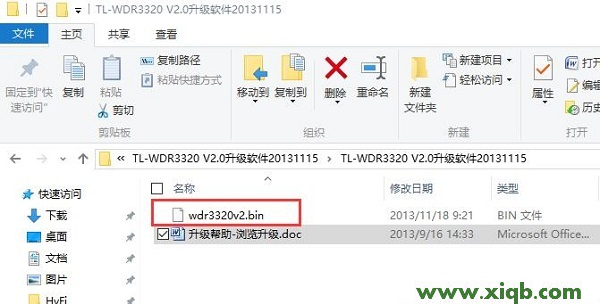
下載回來的文件是一個壓縮包,需要用解壓軟件進行解壓;解壓后,可以看到一個.bin后綴的文件,這個就是TP-Link TL-WDR3320的升級固件了。
二、TP-Link TL-WDR3320固件升級
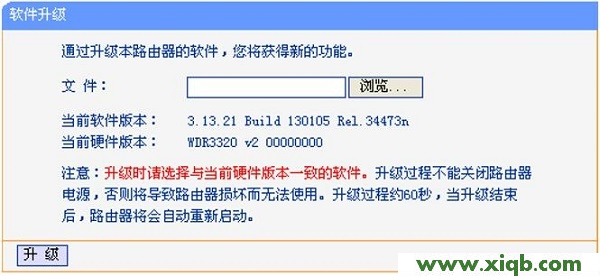
在FIR151M的設置界面,點擊“系統工具”——>“軟件升級”——>點擊“瀏覽”,找到電腦上解壓后的.bin固件文件——>然后點擊“升級”。
重要提示:
在升級的過程中,千萬不要斷開TP-Link TL-WDR3320路由器電源,否則會造成路由器的損壞,無法正常使用,一定要注意,不要斷開電源!不要斷開電源!不要斷開電源!這么重要的事情,當然要說3次了。